Google Play Gamesで人狼メトロポリスにログインする方法
必要なのは、人狼メトロポリスで使用するGoogleアカウントへのログインです。途中で表示される「Chromeにログイン」はスキップし、Chromeはログアウト状態のまま進めます。
- Google Play Games on PC版のユーザー向けです。スマートフォン版では通常、この操作は必要ありません。
- 人狼メトロポリス Version 3.19.3 以降が必要です。
ログイン完了までの手順
最初に表示される画面は環境によって異なります。
①が表示された場合は①から、最初から②が表示された場合は②から進めてください。
途中で画面が進まなくなった場合: トラブル時の対処方法を見る →
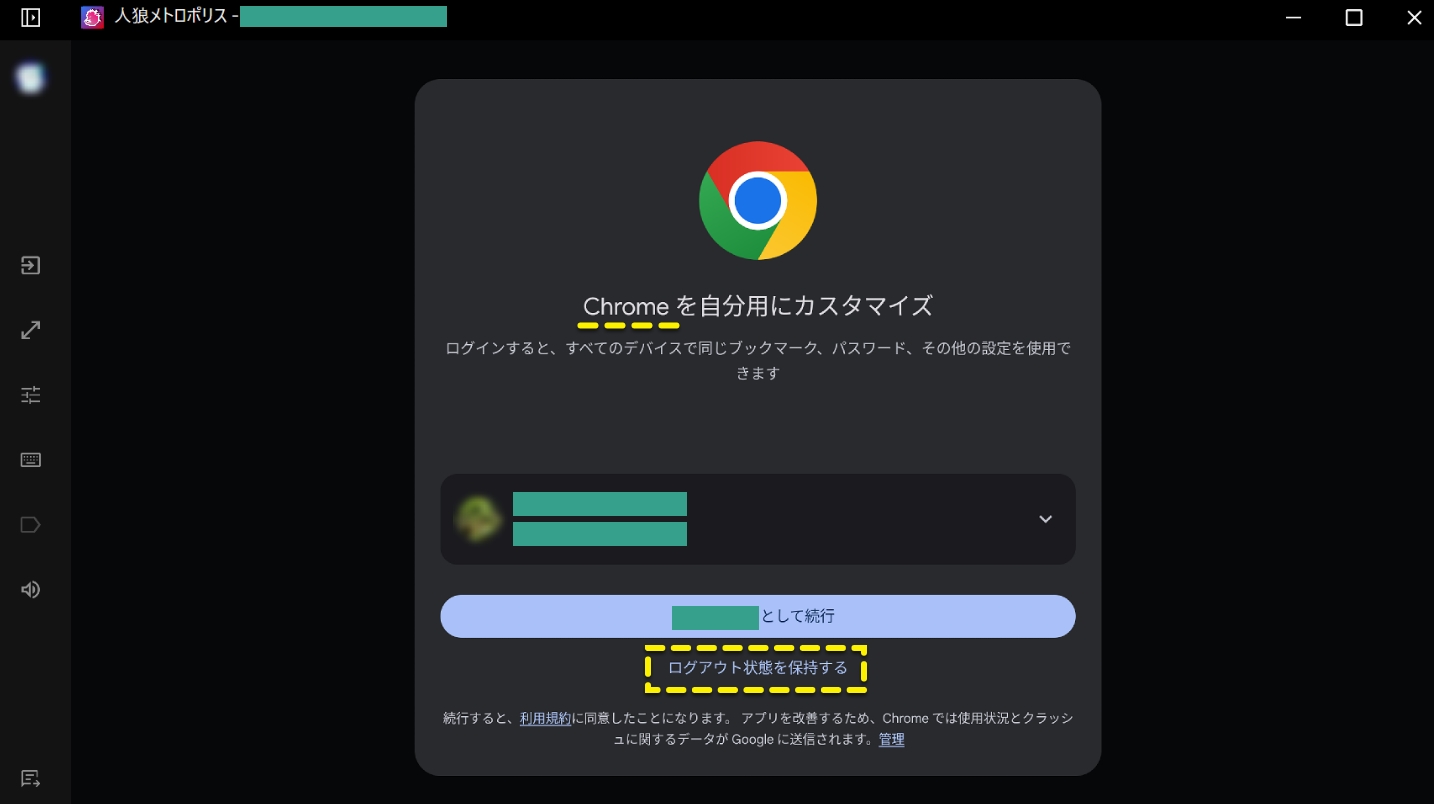
「ログアウト状態を維持する」を選択する
「Chromeを自分用にカスタマイズ」が表示された場合は、黄色い枠の「ログアウト状態を維持する」を押してください。Chromeへログインせずに次へ進みます。
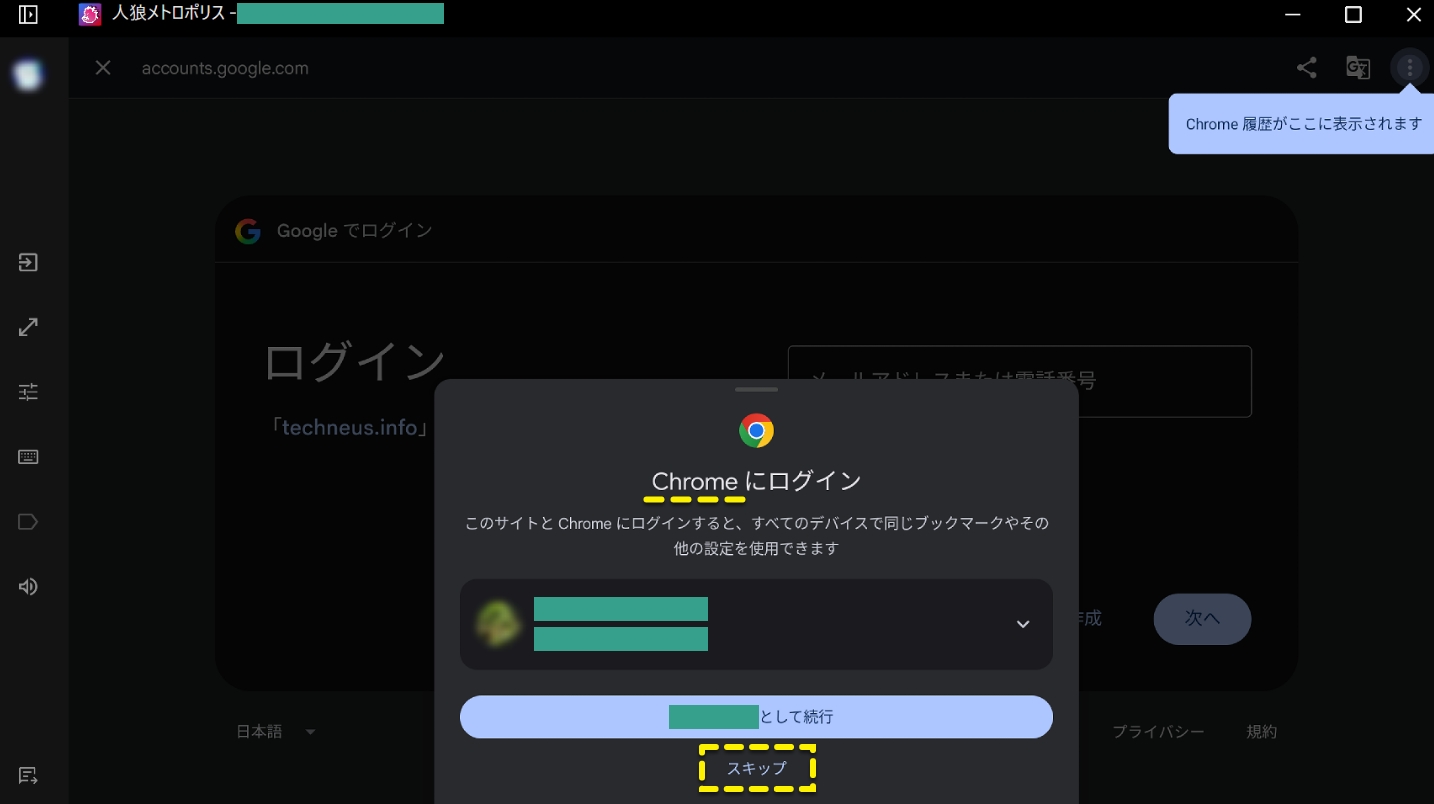
「Chromeにログイン」はスキップする
この画面はGoogleアカウントのログインではなく、Chrome自体へのログインです。「<名前>として続行」は押さず、黄色い枠の「スキップ」を押してください。
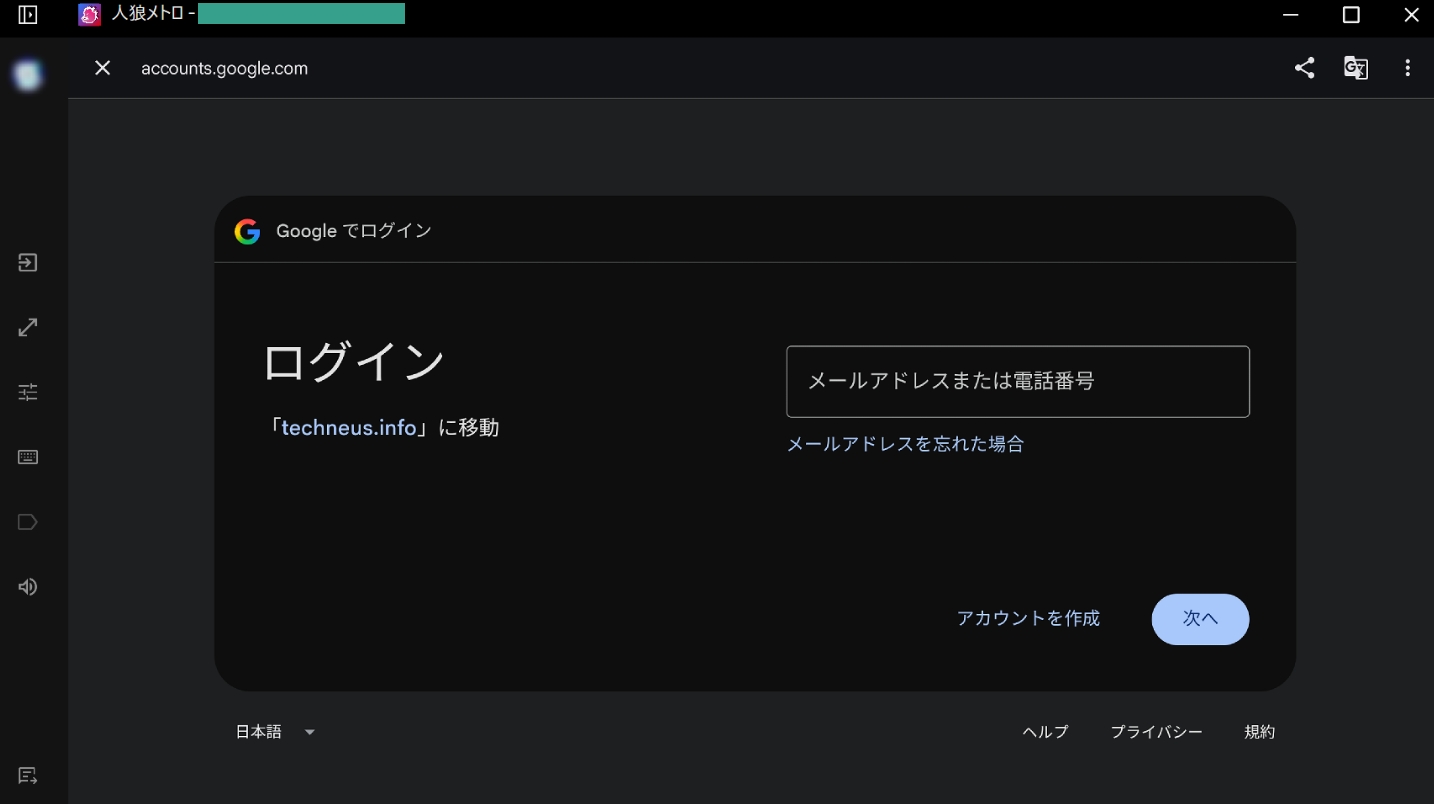
Googleアカウントのメールアドレスを入力する
「Googleでログイン」と表示された通常のログイン画面に切り替わったら、人狼メトロポリスで使用するGoogleアカウントのメールアドレスを入力し、「次へ」を押します。
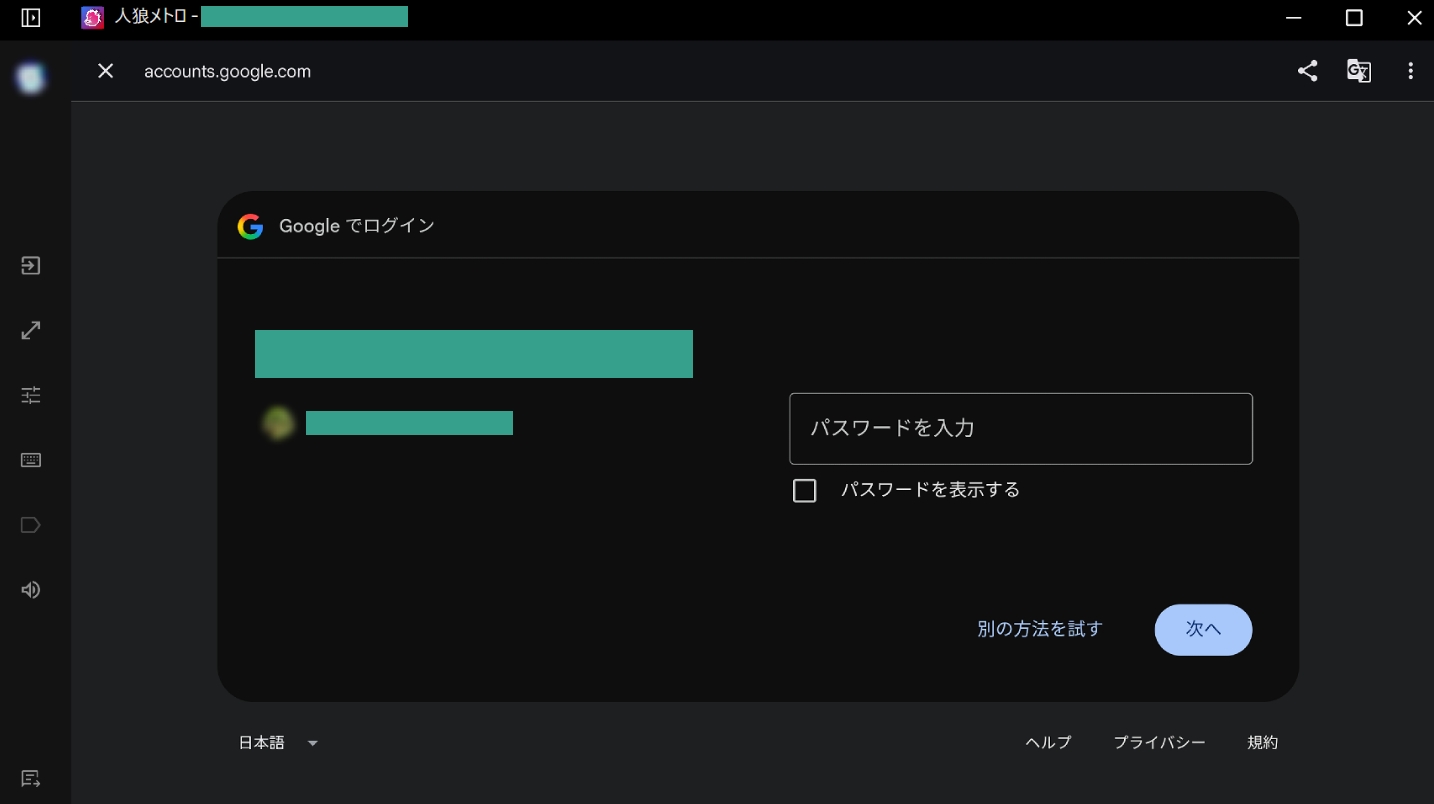
パスワードを入力する
Googleアカウントのパスワードを入力し、「次へ」を押します。以降はアカウントの設定に応じた認証画面が表示される場合がございますので、Googleの案内に沿って認証を進めてください。
認証後、人狼メトロポリスへ戻る
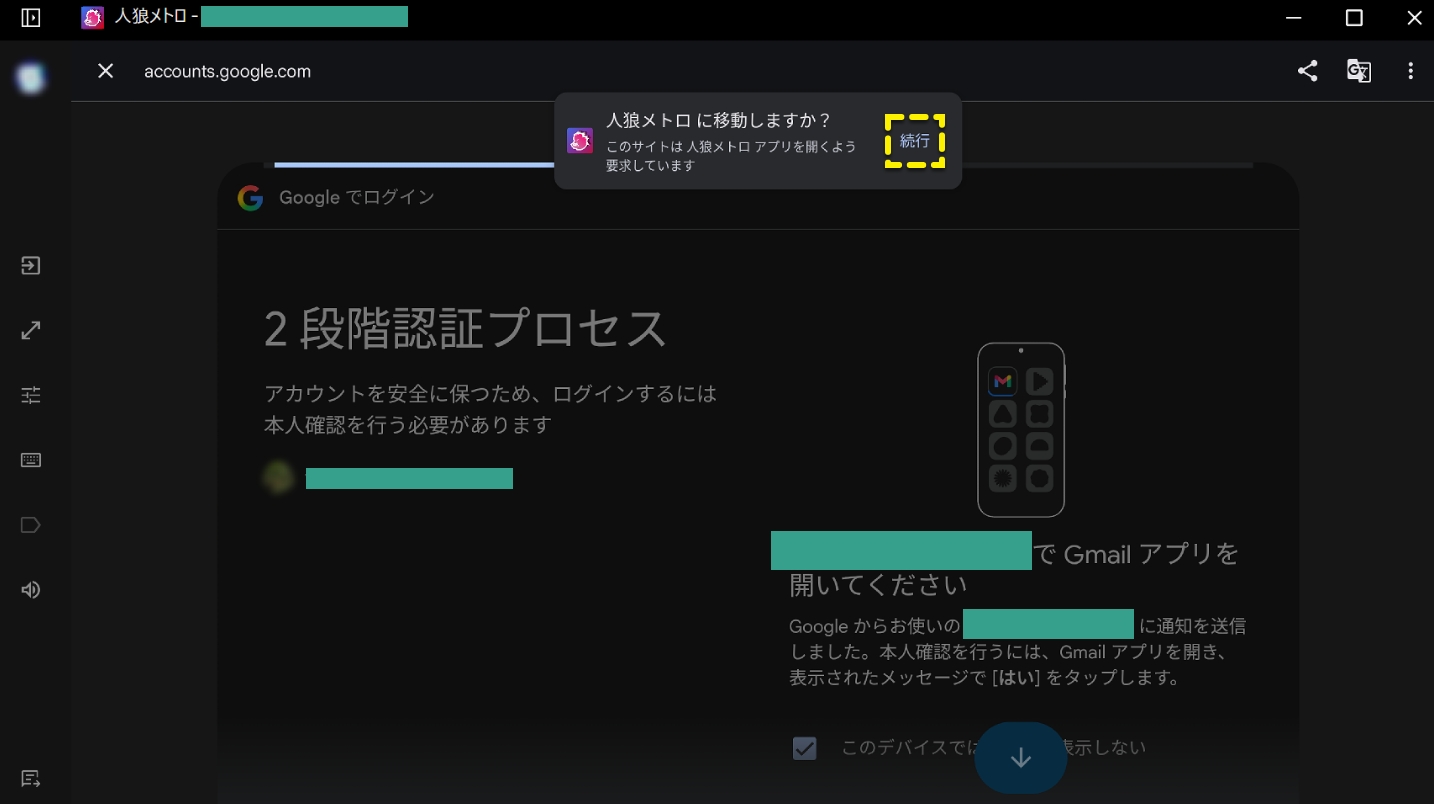
認証を済ませたあと、画面上部に「人狼メトロに移動しますか?」と表示されたら、黄色い枠の「続行」を押します。以上で、人狼メトロポリスへのログインが完了します。
間違えてChromeにログインした場合
次の「パスワードとアカウント」画面、または何も表示されない画面になった場合は、Chromeからログアウトしてログインをやり直します。
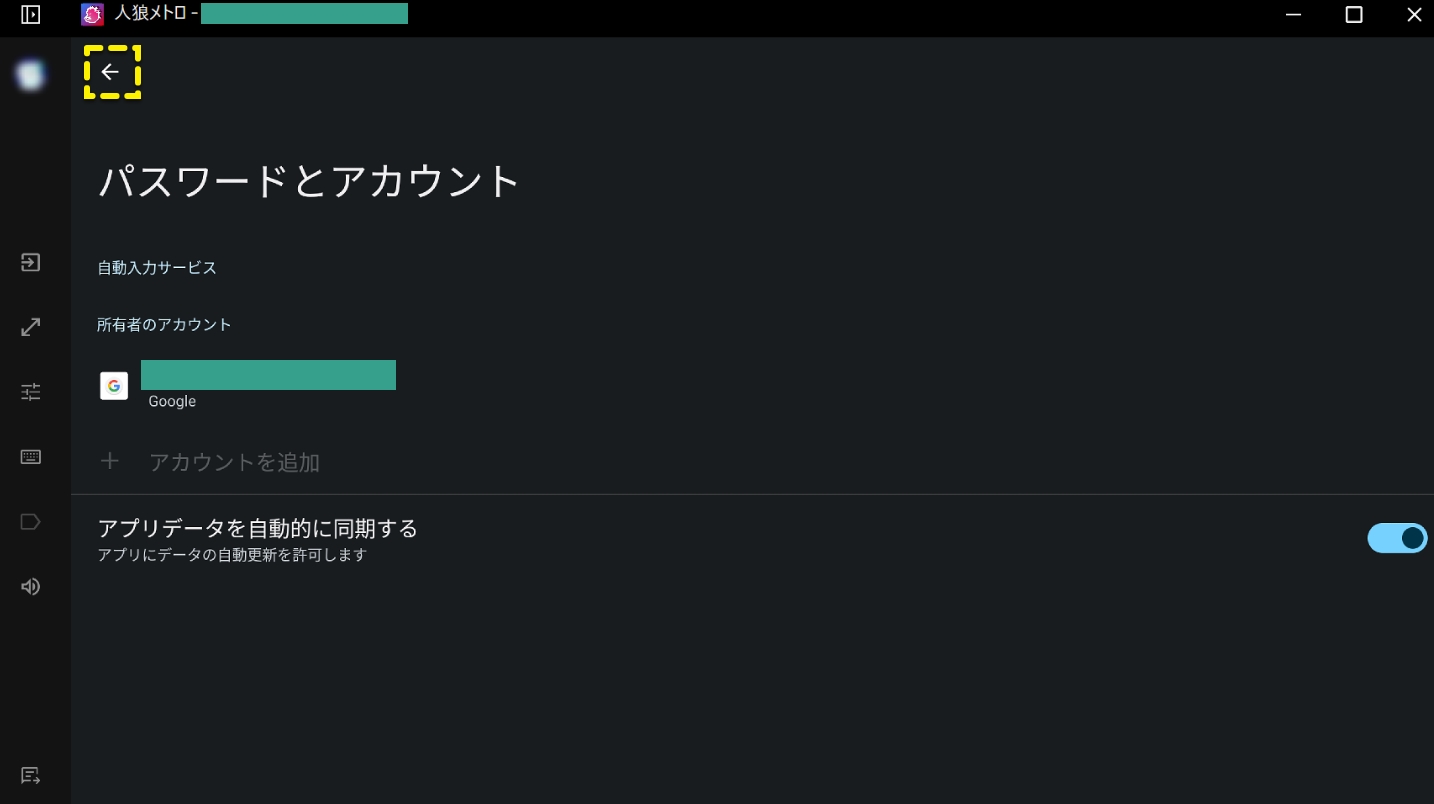
左上の戻るを押す
黄色い枠で示した、画面左上の「←」を押してください。何も表示されない画面へ戻ります。
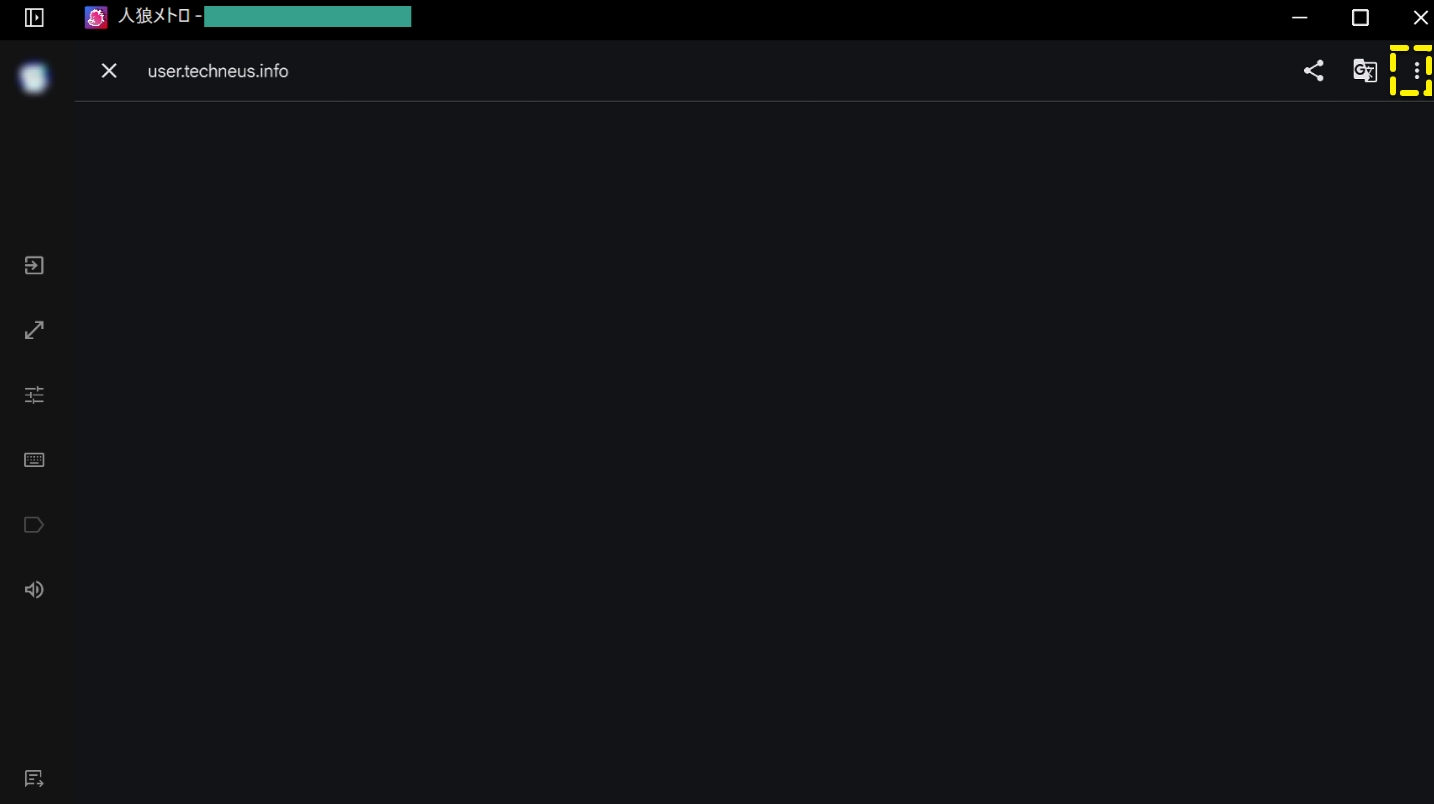
右上の「︙」を押す
黄色い枠で示した、画面右上の縦に3つの点が並んだボタン「︙」を押してください。
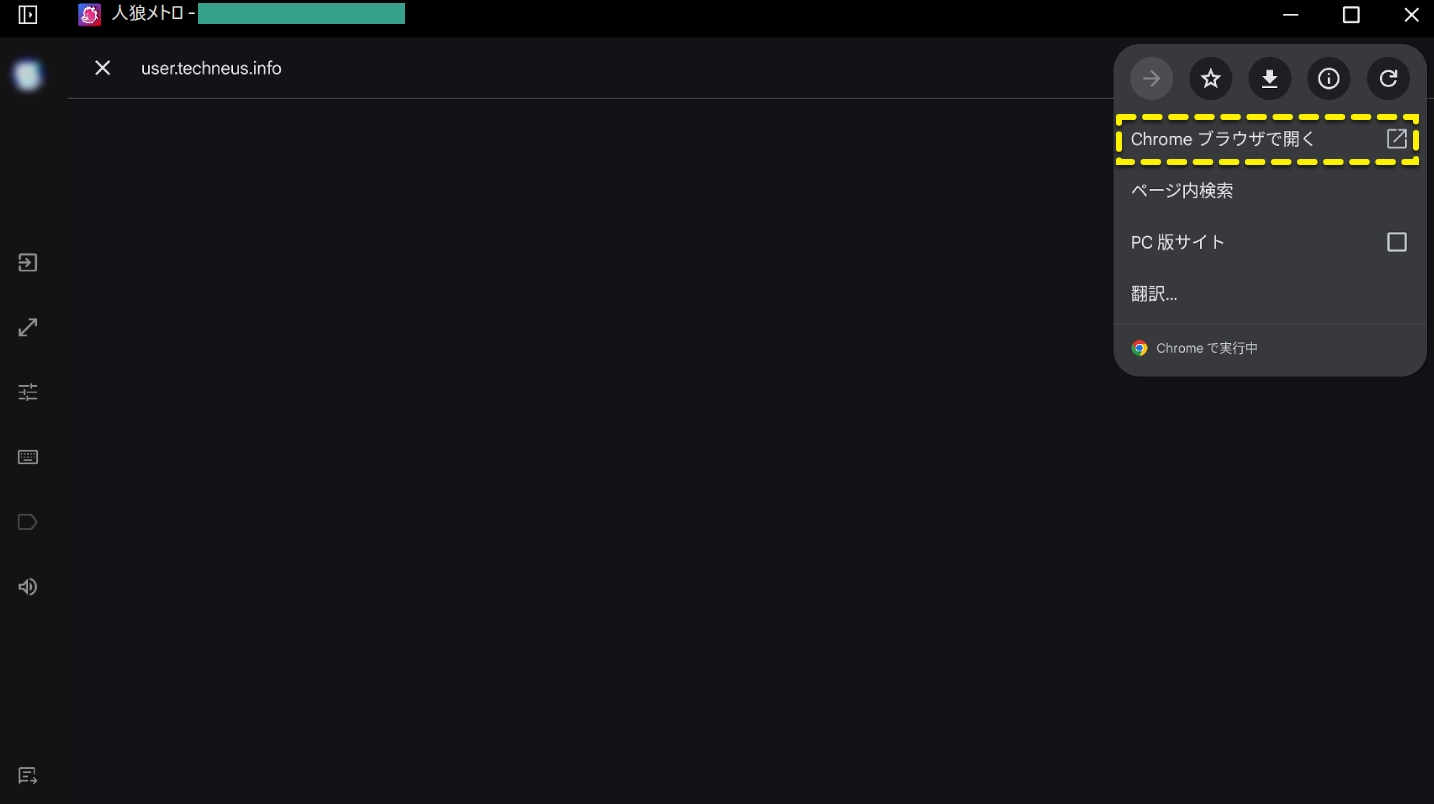
「Chrome ブラウザで開く」を押す
メニューが表示されたら、黄色い枠の「Chrome ブラウザで開く」を押します。
Chromeでも右上の「︙」を押す
通常のChromeブラウザでページが開いたら、もう一度、右上の「︙」を押します。
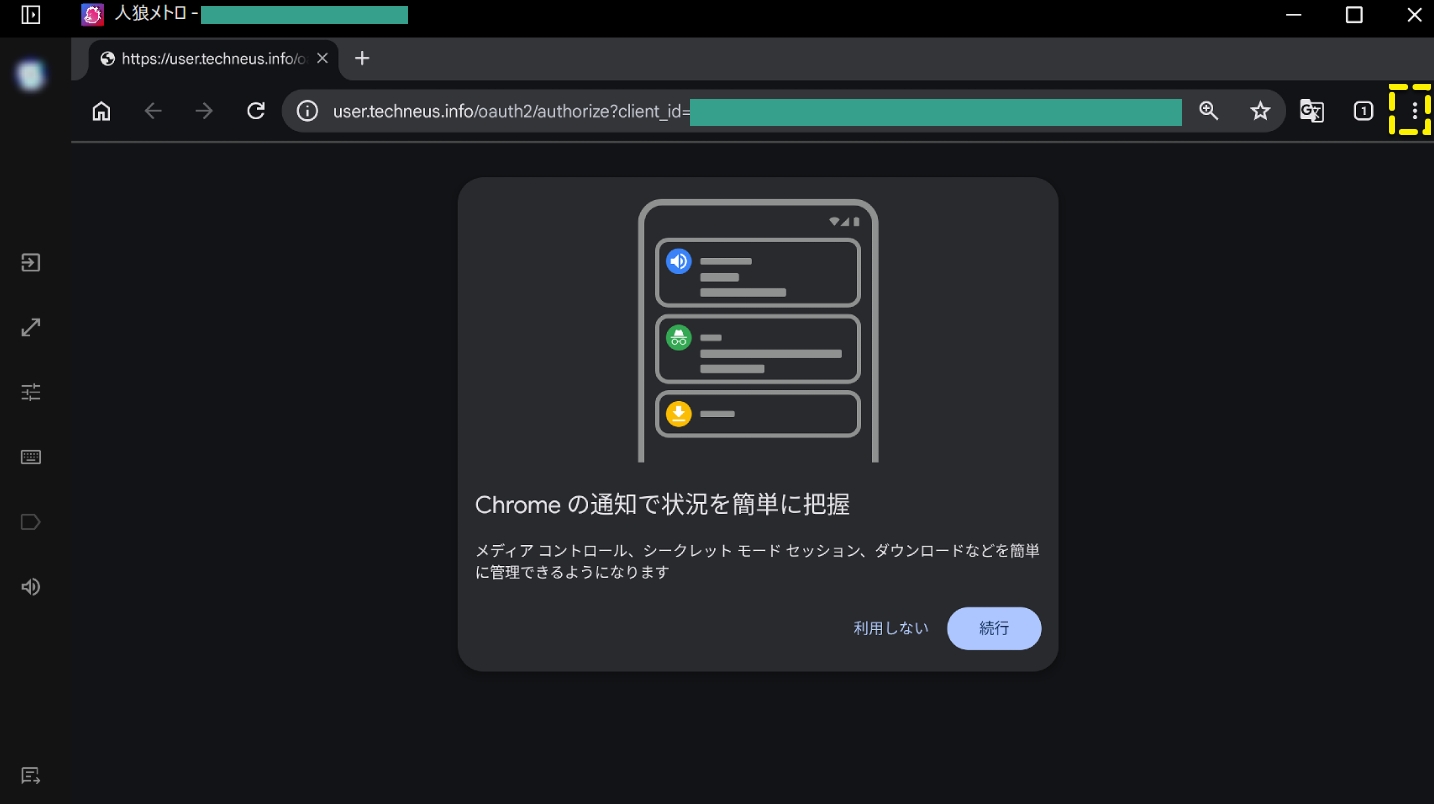
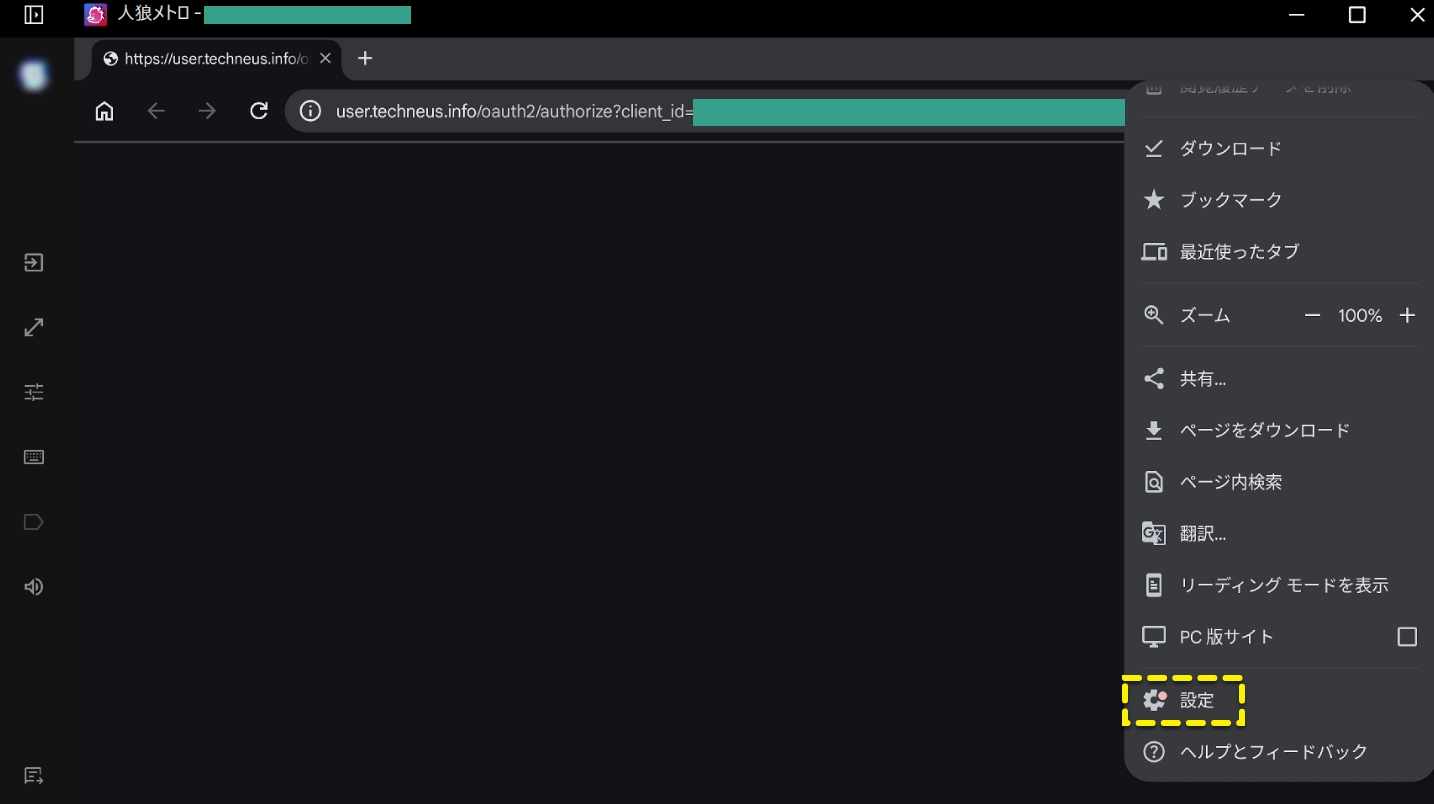
「設定」を押す
Chromeのメニューを下へ進み、黄色い枠の「設定」を押します。
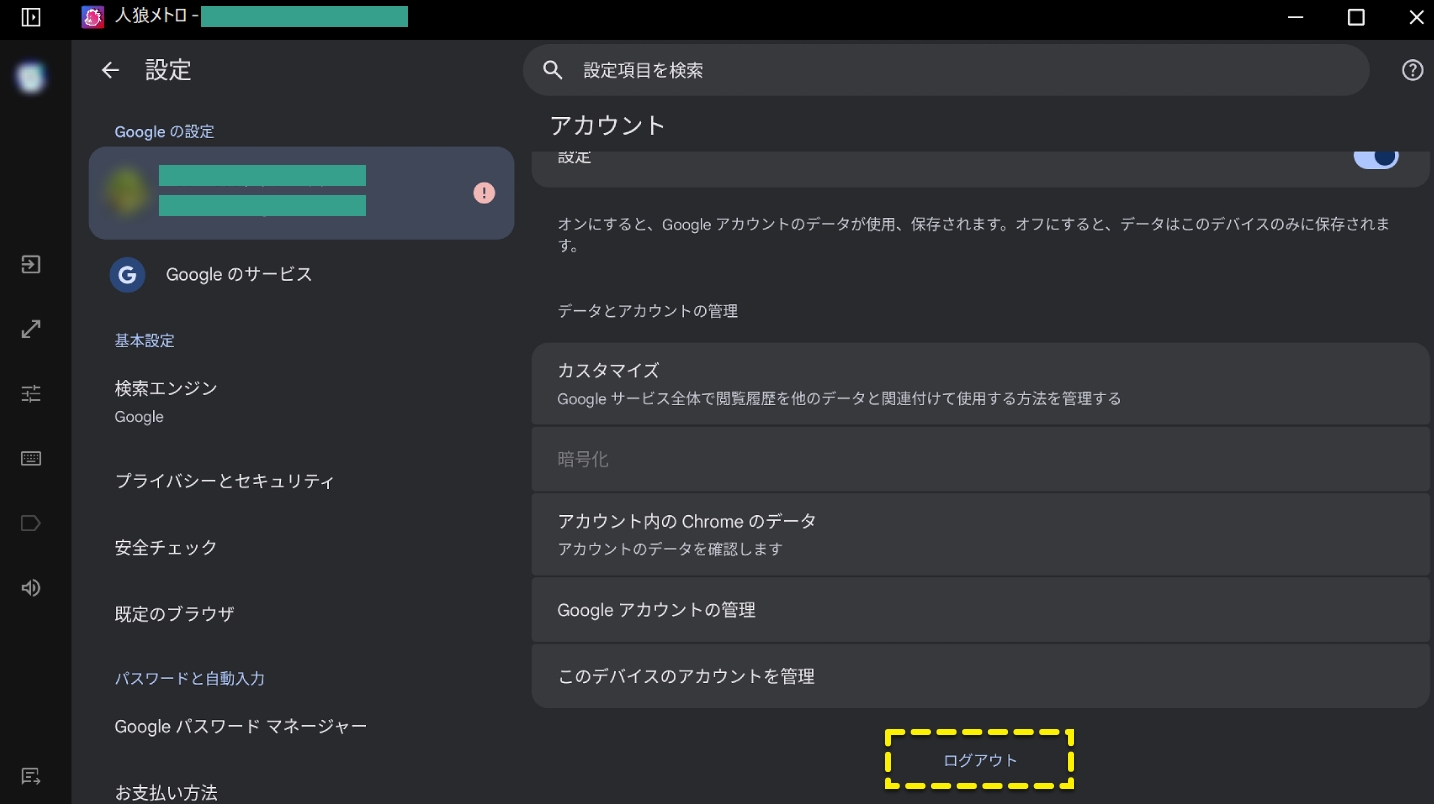
Chromeからログアウトする
Chromeの設定画面が表示されたら、画面下部の黄色い枠にある「ログアウト」を押します。
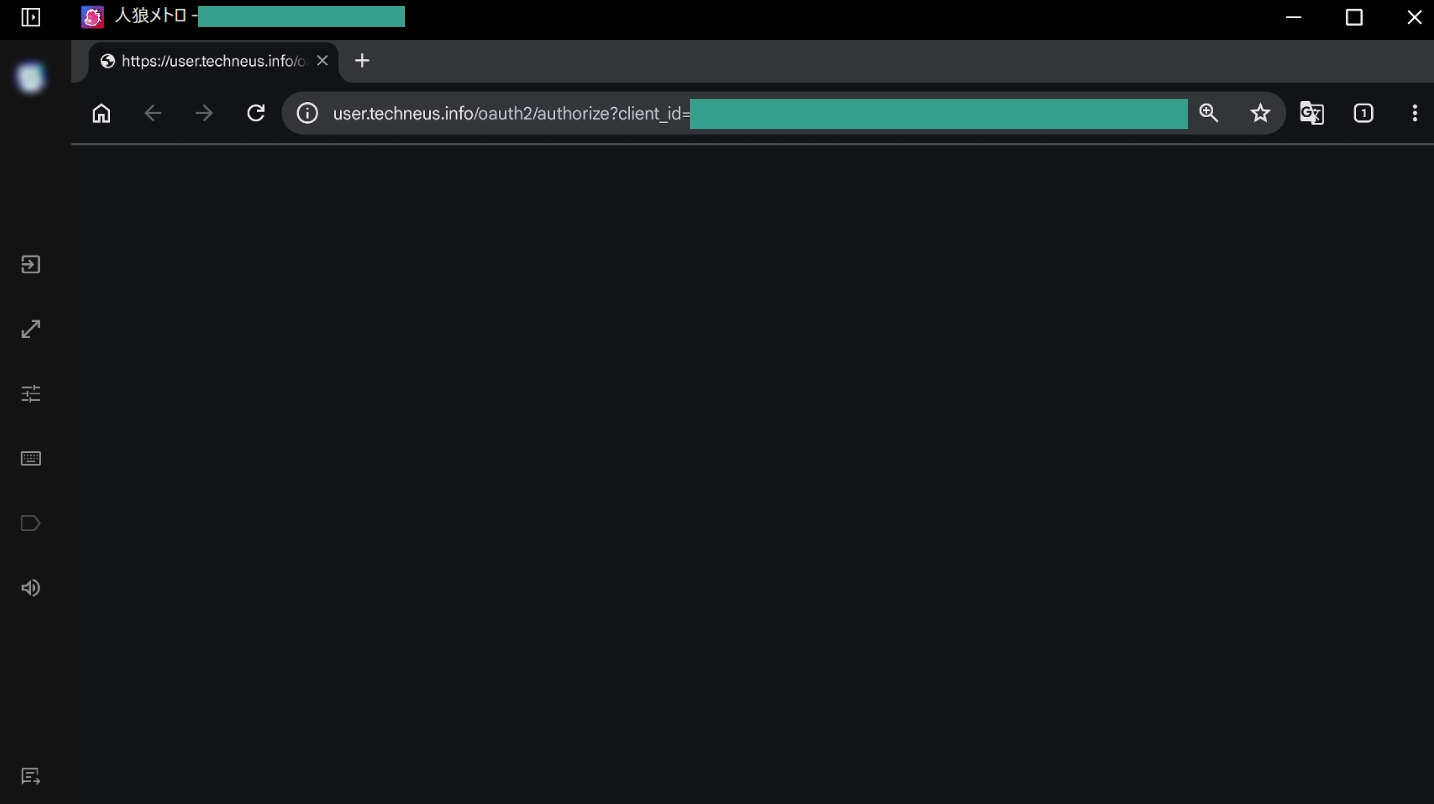
人狼メトロポリスへ戻り、ログインをやり直す
ChromeからログアウトできたらChromeを閉じます。アプリの画面に戻るには、Ctrl + B を押してください。1回で戻らない場合は、アプリの画面が表示されるまで複数回押します。戻ったら、このページの「ログイン完了までの手順」の最初からやり直してください。
「Chromeを自分用にカスタマイズ」が表示された場合は「ログアウト状態を維持する」を選び、「Chromeにログイン」が表示された場合は「スキップ」を選んでください。その後のGoogleログイン画面でGoogleアカウントにログインします。
ログイン完了までの手順へ戻る